Il tuo Mac diventa la cabina di proiezione
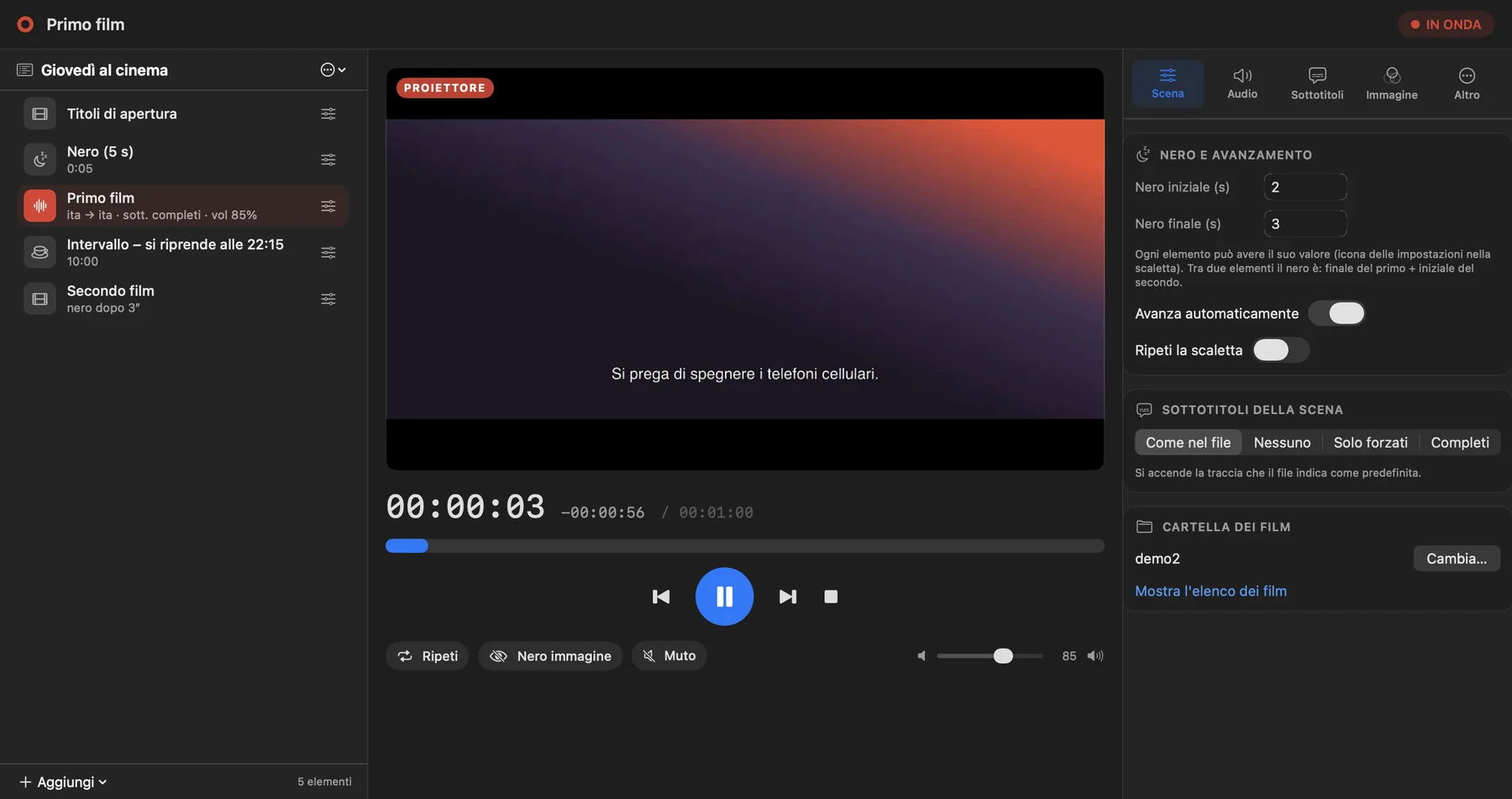
Dolly Projector manda il film sullo schermo della sala: nessuna barra, nessun menu, nessun puntatore. Tutto il controllo resta su un altro schermo, con la scena, i neri tra un film e l’altro, gli intervalli, i sottotitoli e un’anteprima di ciò che vede il pubblico.
Dolly Projector è un’app per Mac: aprila da un computer per scaricarla.
Tre passi, poi si proietta
Collega il proiettore
Come secondo schermo del Mac, via HDMI o USB-C. Scegli lo schermo della sala dal menu: il film va lì, a schermo intero.
Prepara la scena
Aggiungi film, neri e intervalli, riordina trascinando e imposta lingua e sottotitoli di ogni film.
Premi play
Dolly Projector gestisce i passaggi da solo. Tu guardi la sala, con l’anteprima del proiettore sempre davanti.
Cosa fa
Una scena, tutto in ordine
Metti in fila film, neri e intervalli e riordina trascinando. Ogni elemento ha le sue impostazioni.
- Nero prima e dopo ogni film, oppure un nero a sé
- Intervalli con testo e conto alla rovescia sul proiettore
- Un film può ripetersi all’infinito o per N volte, poi la scena prosegue
- Lingua dell’audio, sottotitoli e volume per ogni film
- La scena si salva, si riapre e si importa da un file .m3u
Quello che vede il pubblico, davanti a te
Una finestra nei controlli mostra la sala, anche durante i neri e gli intervalli.
- Fluida, a circa 20 fotogrammi al secondo (serve il permesso di registrazione schermo di macOS)
- Senza permesso resta un’immagine al secondo
- Tempo trascorso e rimanente sempre in vista
- Pausa, salti, volume e nero immagine a portata di clic
Si prega di spegnere i telefoni cellulari.
Sottotitoli su misura
Scegli cosa parte e come appare sullo schermo.
- Come nel file, nessuno, solo forzati o completi: per tutta la scena o film per film
- Font, colore, dimensione, bordo e posizione
- Un clic per tornare allo stile iniziale
Il film sta per cominciare.
Non si ferma
Pensata per la sala piena, quando non c’è tempo per ripartire.
- Se il player si blocca, riparte dallo stesso punto
- I file rotti vengono saltati
- Se l’app si chiude, il film riprende da solo
- Il Mac non va in stop durante la proiezione
E ancora
Domande frequenti
Devo installare mpv o altri programmi?
No. Dolly Projector contiene già tutto quello che serve. Si scarica, si apre e si usa.
Posso comandarla dal telefono?
Sì. Dalla scheda Altro attivi il telecomando: il telefono inquadra un codice QR, inserisci il PIN e comandi play, pausa, volume e scena. Mac e telefono devono stare sulla stessa rete (anche senza internet, per esempio con un piccolo router o l’hotspot del telefono).
Funziona senza internet?
Sì. Lavora solo sul tuo Mac e non ha bisogno di connessione, né per proiettare né per aprire i controlli.
Quali formati video supporta?
mp4, avi e mkv, con le tracce audio e i sottotitoli che contengono.
Come si collega il proiettore?
Come un secondo schermo del Mac, via HDMI o USB-C. Scegli lo schermo dal menu “Schermo della sala”: il film va a schermo intero su quello e i controlli restano sull’altro.
Che Mac servono?
Un Mac con macOS 15 (Sequoia) o successivo. Sui Mac con Apple Silicon serve anche Rosetta 2, che macOS propone da solo la prima volta.
Perché l’anteprima chiede un permesso?
Per mostrarti in modo fluido la finestra del proiettore, macOS richiede il permesso “Registrazione schermo”. Resta tutto sul tuo Mac. Senza permesso l’anteprima funziona comunque, ma a scatti.
Cosa succede ai miei dati?
Niente lascia il tuo Mac. Dolly Projector non raccoglie dati e non invia nulla in rete.
Scarica Dolly Projector
Per Mac con macOS 15 o successivo. Il player è incluso: non c’è altro da installare.
Dolly Projector è un’app per Mac: aprila da un computer per scaricarla.
Come aprirla la prima volta
Trascinala in Applicazioni
Apri lo zip scaricato e trascina Dolly Projector nella cartella Applicazioni.
Aprila con un doppio clic
macOS dirà che non può verificare l’app (non è ancora firmata con un account sviluppatore Apple). Premi Fine: non spostarla nel Cestino.
Premi «Apri comunque»
Apri Impostazioni di Sistema → Privacy e sicurezza, scorri fino a «Sicurezza», premi Apri comunque e conferma con la password o Touch ID. Serve una volta sola.
Consenti l’anteprima
Per l’anteprima fluida del proiettore: Privacy e sicurezza → Registrazione schermo → attiva Dolly Projector, poi riapri l’app.
FacoltativoPreferisci il Terminale? Un solo comando: xattr -dr com.apple.quarantine "/Applications/Dolly Projector.app"
Dolly Projector è gratuito
Se ti è utile, puoi sostenerne lo sviluppo offrendomi un caffè.